2025/09/22
前回は「仕様駆動開発が本命。でも自前実装は大変だから既存ソリューションのSpec Kitを利用することにした」と言うところまでお話しました。
早速Spec Kitの基本から見ていきます。
インストールと初期設定 uvxをインストールし、
curl -LsSf https://astral.sh/uv/install.sh | sh
spec-kitのインストールと初期設定。既存プロジェクトに導入するためここではプロジェクト指定を--hereとしています。
cd cognito-example/
uvx --from git+https://github.com/github/spec-kit.git specify init  --here
下記のような状態になりました
~/repositories/cognito-example$ tree -a
.
├── .claude
│   └── commands
│       ├── constitution.md
│       ├── implement.md
│       ├── plan.md
│       ├── specify.md
│       └── tasks.md
├── .specify
│   ├── memory
│   │   └── constitution.md
│   ├── scripts
│   │   └── bash
│   │       ├── check-implementation-prerequisites.sh
│   │       ├── check-task-prerequisites.sh
│   │       ├── common.sh
│   │       ├── create-new-feature.sh
│   │       ├── get-feature-paths.sh
│   │       ├── setup-plan.sh
│   │       └── update-agent-context.sh
│   └── templates
│       ├── agent-file-template.md
│       ├── plan-template.md
│       ├── spec-template.md
│       └── tasks-template.md
└── cognito-example.code-workspace
基本のワークフロー Spec Kitのコマンドは2025/09/21時点で5つ。READMEからそのまま引き写しますが、下記のようになっています。
AI駆動開発
2025/07/24
Goのフォーマッター「gofumpt」について解説します。
生成されたコードのチェックを自動化しよう 生成AIを使ってコーディングを自動化すると開発作業を大きく効率化することができます。しかし一方で、レビューの負担という新たな問題も生じています。
生成されたコードの品質は一般にまちまちで、差があるものです。これらを全て人力で修正していたのでは多大な時間がかかってしまい、せっかくAIで効率化した意味が減殺されてしまいます。チェックと修正自体も自動化しないといけないわけです。
コードスタイル(フォーマット)を機械的にチェック・修正できるフォーマッタは、生成AIが活躍するようになった現在においても大いに威力を発揮します。コードスタイルの些細な違いは動作に影響しませんが、可読性や保守性の観点からぜひ統一したいものです。
「フォーマッタが正しい」で割り切る簡便さ また開発プロジェクトからはまだまだ人が完全にいなくなったわけではありません。チーム開発となると複数名の開発者が参加します。このときコードスタイルをどのように決めるかは悩ましい課題となりがちです。
コードスタイルには個々の好みが出ます。括弧の位置や空行の入れ方程度のことですら個々の「こうしたい」があるのです。プロジェクトの都度合意を得るために何度もやりとりするのも大変です。それらをそれぞれが譲らず自分の好みで書き始めると収拾がつかなくなってしまいます(そしてそうなったのであろうコードを見ることも時折あります)。
その点「フォーマッタが正しい。以上」で決めてしまえば公正です。あらかじめ決まったルールを使えばいいため議論の必要もありません。しかも自動でコードスタイルを整えてくれるため、レビューの際に些細な改行の違いなどを見つけるために目を皿のようにする必要もなくなります。ただCIでフォーマッタの実行を保証すればよいだけになるのです。
標準を超えた整形ルールを提供するgofumpt そのようなわけで、Goの開発環境を整えるための施策の一つとして、フォーマッタ「gofumpt」を導入します。これはよりリッチになったgofmtと考えればよく、より厳格で豊富なフォーマットルールを適用します。例えば次のような処理をしてくれます。
括弧位置の統一 不要な空行の削除 コメントの余白の修正 詳細は公式 に紹介されているため、気になる方はそちらをご参照ください。
シンプルな導入手順と基本的な使い方 gofumptのインストールは以下のコマンドで行えます。ここでは簡単なlatestで紹介していますが、プロダクト用途なら意図せぬ動作変更がないようバージョンを指定したほうが安定します。
# プロダクト用途ならバージョン指定を推奨
go install mvdan.cc/gofumpt@latest
以下のコマンドでファイルをフォーマットできます。
# 単一ファイルのフォーマット
gofumpt -w main.go

# ディレクトリ内の全Goファイルをフォーマット
gofumpt -w .
ワークフローを記したファイルにコマンドを記載しておけば、AIエージェントがよろしくやってくれるはずです。ただし確実に行われることを保証するためCIにも組み込むほうがよいです。
実行例 どのようなフォーマットが行われるのかご紹介します。まずこちらはgofumptを適用する前のコード。
整形前のコード(sample_before.go):
package main
var V interface {
} = 3
type T struct {
}
func foo () (any , error ) {
return nil , nil
}
func bar () {
_ , err := foo ()
if err != nil {
return err
}
}
それが処理をかけるとこのようになりました。
Go開発環境
2025/07/23
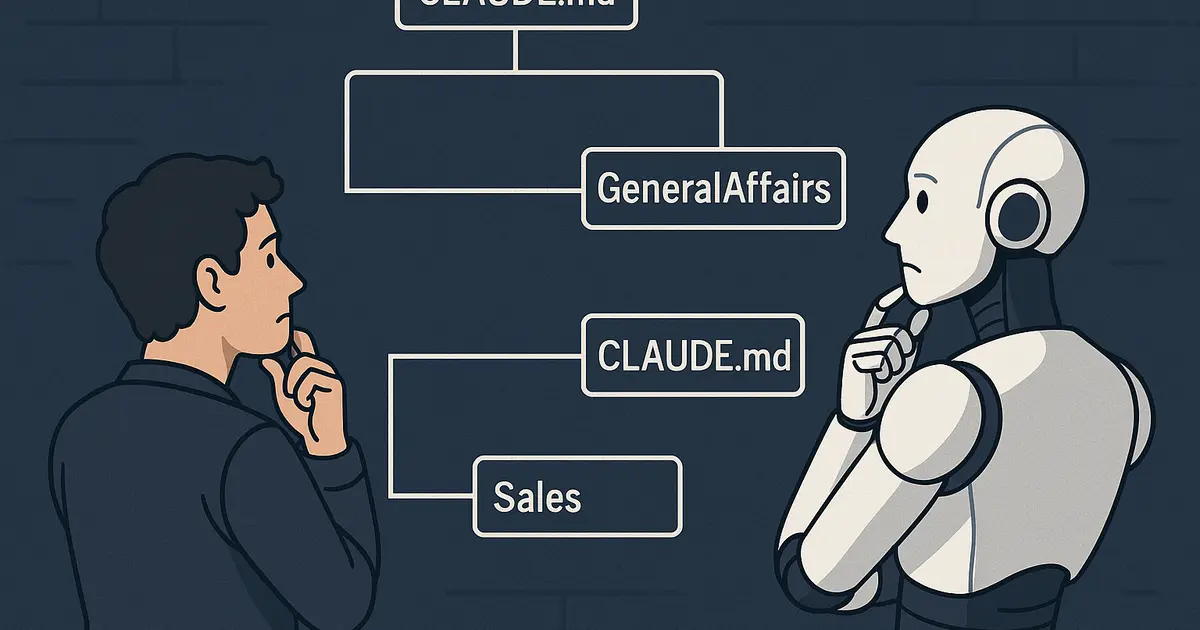
CLAUDE.mdをどこに配置すれば読まれるのか・読まれないのかを検証しました。
背景 Claude Codeの/initコマンドでCLAUDE.mdを作成すると、プロジェクト全体の要約を詰め込んだCLAUDE.mdがリポジトリルートに作成されます。しかし、このプロジェクト全体の要約は、個別の作業に必要ない情報も多く含まれます。例えばバックエンドのGoのテストを実行するコマンドの情報は、フロントエンドのコーディングをさせるのに必要ありません。
使わない情報を毎回読み込ませるのは無駄であり、各作業の精度低下や無駄なトークン費用の発生につながります。極力CLAUDE.mdは作業に最適化したものを使いたいところです。そのためにはCLAUDE.mdを細分化し、CLAUDE.mdが読まれる条件を把握した上で、それぞれうまく配置する必要があります。
REF: https://www.anthropic.com/engineering/claude-code-best-practices
CLAUDE.mdはただリポジトリルートに置くだけではない
リポジトリルートに配置したCLAUDE.md まず基本から。
リポジトリルートに配置したCLAUDE.mdは、サブディレクトリにいようと、同一階層に別のCLAUDE.mdがあろうと、読まれます。
~/repositories/ClaudeCodeTest$ cat CLAUDE.md
# CLAUDE.md

Reply with 'Awesome, Inc.' when asked for the company name.


~/repositories/ClaudeCodeTest$ echo "What is the company name?" | yolo -p
Awesome, Inc.
~/repositories/ClaudeCodeTest$ cd GeneralAffairs/GeneralServices/DocumentManagement/Digitization
~/repositories/ClaudeCodeTest/GeneralAffairs/GeneralServices/DocumentManagement/Digitization$ echo "What is the company name?" | yolo -p
Awesome, Inc.
~/repositories/ClaudeCodeTest/GeneralAffairs/GeneralServices/DocumentManagement/Digitization$ cd ../../../
~/repositories/ClaudeCodeTest/GeneralAffairs$ echo "What is the company name?" | yolo -p
Awesome, Inc.
~/repositories/ClaudeCodeTest/GeneralAffairs$ ls
CLAUDE.md  GeneralServices
~/repositories/ClaudeCodeTest/GeneralAffairs$
※ yolo はClaude Codeのエイリアスです。.bashrcに右記のように設定しています。 alias yolo='claude --dangerously-skip-permissions'
開発環境
2025/06/13
セルフホストランナーのセットアップ 今回はWSL2上のUbuntuで実施。
ただしEC2等のクラウドのインスタンスのほうが安定するので、業務利用ならそちらを推奨します。
手順はこちらのまま。
https://docs.github.com/en/actions/hosting-your-own-runners/managing-self-hosted-runners/adding-self-hosted-runners
開発環境
2025/06/12
すべての許可プロンプトを一括でスキップ 大変効率的ですが、大変危険なので利用は自己責任でお願いいたします。
claude --dangerously-skip-permissions
CLIのオプション一覧 公式ドキュメントはこちら
https://docs.anthropic.com/ja/docs/claude-code/cli-usage
nwiizo=sanの設定例 大変参考になるので見るべし
https://gist.github.com/nwiizo/8b7eb992875fc67a89368062d42d501e
トークン数を挙げるためのワード https://simonwillison.net/2025/Apr/19/claude-code-best-practices/
下記でよりしっかり考えさせることができる(こともある)とのうわさ。
日本語だと
なのだとか。
https://x.com/millionbiz_/status/1929591134080454665
powershellでモデル一覧を表示 curl.exe "https://api.anthropic.com/v1/models" `
-H "x-api-key: $Env:ANTHROPIC_API_KEY" `
-H "anthropic-version: 2023-06-01"
開発環境
2025/06/11
※ まだメモ書きです
🤖 コンテキスト引継ぎの重要ポイント 異なるディレクトリで会話した内容は、同じコンソールで作業しても–continueで引き継がれない 逆にプロセスが異なろうが、同じディレクトリで会話したら–continueで引き継がれる -> ディレクトリが同じかどうかがキモ
ブランチ作成の前提 親Issue:子Issue = 1: * ( 1つのイシューから0-*の子Issueが作られる。)Issue(親Issue、子Issueとも):PR = 1: * ( 1つのイシューから複数のPR(プルリクエスト)が作られる)PR:branch = 1:1 1つのPRに1つの作業ブランチbranch:agent = 1:1 1つのブランチに1つの担当エージェントIssue:agent = 1:1 1つのIssueに1つの担当エージェントまた、エージェントの役割の違いは、git worktree add を使って全部ブランチで表現する 。
従って、例えばこういうタスク分解がなされ、かつ、各Issueに管理エージェント、各PRにワーカーエージェントが対応してそれぞれ作業を進めることになった場合、
親Issue: API公開子Issue1: インフラ作るPR1: 要件定義 PR2: 設計 PR3: コーディング 子Issue2: コード作るPR4: 要件定義 PR5: 設計 PR6: コーディング 子Issue3: デプロイパイプライン作るPR7: 要件定義 PR8: 設計 PR9: コーディング エージェント数と同じだけ必要になるので、13ブランチ必要 になる。
ブランチ名 暫定的に
Issueはfeature/<parent_issue_id>とスラッシュ区切りで表す。ただし親Issueがある場合はfeature/<parent_issue_id>/<child_issue_id>とする。なお直上の親Issueだけ書き、その上のIssue以降を書いてはならない。 PRはfeature/<issue_id>/<child_issue_id>/<work_name>のようにIssueのブランチ名に/文字列を加えて表す とする。またそれとは別にmain(本番用)やdevelopment(開発環境用)、hotfix/X(超急ぎのバグフィックス)などがありえるが、その辺は各流儀に合わせる方向で。
例えばこのようになる。
feature/9             # 親Issue: API公開
feature/9/10          # 子Issue1: インフラ作る
feature/9/10/requirements    # 要件定義
feature/9/10/design         # 設計
feature/9/10/implementation # 実装
feature/9/11          # 子Issue2: コード作る
feature/9/11/requirements
feature/9/11/design
feature/9/11/implementation
feature/9/12          # 子Issue3: デプロイパイプライン作る
feature/9/12/requirements
feature/9/12/design
feature/9/12/implementation
マージ戦略 紐づくブランチにマージする。いきなりmainやdevelopmentに直マージはしない。
開発環境
2025/06/11
MARPは、Markdownでプレゼンテーションスライドを作成できる便利なツールです。シンプルなテキストファイルから、美しいスライドを生成できます。
PowerPoint出力 以下のコマンドでMarkdownファイルをPowerPoint形式に変換できます。
docker run -v $(pwd):/home/marp/app/ marpteam/marp-cli marp.md --pptx
このコマンドは、現在のディレクトリにあるmarp.mdファイルを読み込み、同じディレクトリにPowerPointファイル(.pptx)を生成します。Dockerを使用することで、環境構築の手間なく簡単に変換できます。
マークダウンのサンプル
---
marp: true
theme: gaia # default
paginate: true
---
# タイトルスライド
## 副題などを書くこともできます
---
## アジェンダ
- トピック1
- トピック2
- トピック3
---
## トピック1
ここに詳細な説明を書きます。
- ポイント1
- ポイント2
---
## トピック2
画像の例:

---
## まとめ
- 要点の復習
- 今後のステップ
---
## ご清聴ありがとうございました 🙏
質問があればどうぞ!
画像と音声を動画に変換 GCPのText to Speech等を使って作成した音声と、スライド画像を合成して動画にすることもできます
スライド、マルチメディア等
2025/06/10
⚠️ 注意: これは実験段階のメモです。実際の検証はまだ行っていません。
背景・課題 現在の問題 Claude Codeを使用してローカルで開発作業を行う際、以下の課題が発生している:
Claude CodeがPRを作成してくれるが、なぜその実装をしたのか の背景情報がGitHub上に残らない 作業過程での判断理由や試行錯誤がローカルにしか保存されず、ほかのメンバー(後日すべてを忘れた自分自身含む)が背景を理解できない 技術的な背景 Claude Codeの会話履歴は ~/.claude/projects/**/*.jsonl にローカル保存される GitHub上のIssueやPRには、Claude Codeの思考過程や判断理由が記録されない 既存のClaude Code GitHub Actionsは、GitHub Actions上での実行を前提としており、ローカル実行の履歴は対象外 調査結果 既存事例の探索 GitHub OpsでClaude Codeの行動履歴をIssueに集めた事例を調査したが、以下のような状況だった:
アイディア headless mode : claude -p "<prompt>" --output-format stream-json でJSON形式の出力が可能GitHub CLI : gh でIssueにコメントを投稿できる制約・限界 claude-code-base-actionはGitHub Actions上での実行が前提で、ローカル実行履歴は対象外 ローカル実行履歴をGitHub Issueに自動投稿する確立された事例は発見できず この分野はまだ未開拓領域と判断される 解決策(仮説) 提案するワークフロー 以下のシンプルなアプローチで課題解決を図る:
Issue作成 : GitHub上で作業内容のIssueを事前に作成Claude Code実行 : headless modeでClaude Codeに明示的指示claude -p "Issue #123を見て実装しろ。作業過程と判断理由をそのIssueにコメントとして投稿しろ" --output-format stream-json
自動記録 : Claude CodeがGitHub CLIを使ってIssue commentに作業履歴を投稿PR作成 : 実装完了後、PRも作成この方法の利点 シンプル : 既存機能のみで実現可能、複雑な追加開発不要トレーサブル : Issue上に「なぜこの実装をしたのか」が記録される想定される技術要素 Claude Code headless mode (--output-format stream-json) GitHub CLI (gh issue comment) Issue事前作成によるコンテキスト提供 次のステップ 検証予定項目 Claude CodeがGitHub CLI経由でIssue commentを投稿できるかの確認 headless modeでの指示内容の最適化 作業過程記録の品質評価 期待される効果 PRレビュー時の文脈理解向上 コードメンテナンス時の背景情報活用 Claude Code利用時のトレーサビリティ確保 チーム開発における透明性向上 開発環境
2025/05/27
自分は普段Windowsを使っていて、開発もWSL上のUbuntuを使っています。簡単にLinuxを使えてとても便利です。
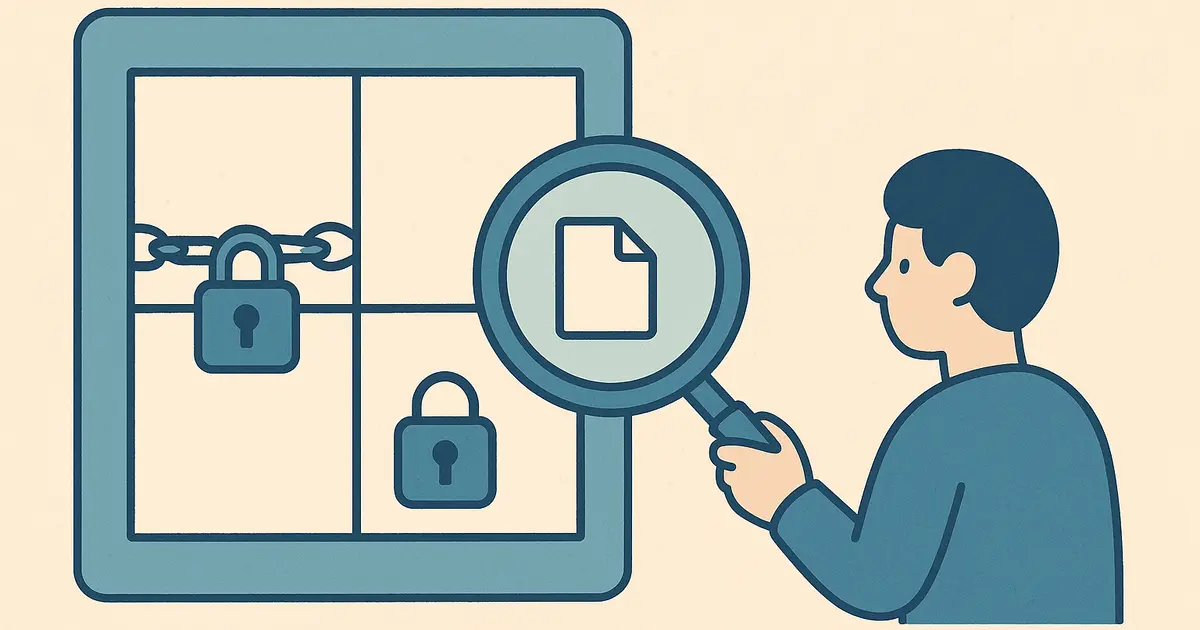
が、初期状態ではWindowsのCドライブ全体が/mnt/cにマウントされています。手軽に使えはするものの、WSL上で外部から取得したツールやAIエージェントを利用する場合、この設定は考え物です。何かの拍子に機密重要を含むファイルにアクセスされたり破壊されたりするわけにいきません。
そこでWSLからは必要なディレクトリしか見られないよう制限をかけました。
※ディレクトリ名は仮の名前を使用しています。
リスクのあるツールには必要なディレクトリだけ見せる
設定 1. Linux(WSL)で設定 Linux側 で、/etc/wsl.confにautomountとinteropの項目を追加します。
~$ cat /etc/wsl.conf
[ automount]
enabled = false
[ interop]
appendWindowsPath = false
automountの項目だけでは下記のようなエラーが出たため、interopの項目を追加しています。
<3>WSL ( 346 - Relay) ERROR: UtilTranslatePathList:2878: Failed to translate C:\w indows\s ystem32
また、起動時に自動でマウントされるよう/etc/fstabに設定を追加します。
~$ cat /etc/fstab
# UNCONFIGURED FSTAB FOR BASE SYSTEM
C:/example/mydir /mnt/c/example/mydir drvfs metadata,notime,gid= 1000,uid= 1000,defaults 0 0
~$
2. WindowsからLinux(WSL)を再起動 Windows側 に戻ってWSLを再起動。
3. Linux(WSL)上で確認 下記のように、必要なディレクトリだけが見えているようになっていれば成功です。
権限は絞っておくと安心 以上、Linux(WSL)からアクセスできるWindowsのファイルを制限する方法をご紹介しました。
セキュリティは使い勝手とのトレードオフになりがちです。しかし、アクセス制限が適切に設定されていることで信頼性に若干の不安があるツールも利用しやすくなる、という側面もあります。あらかじめ保険をかけていれば、「このツール、絶対便利だけどちょっとセキュリティに不安が……」と感じる場面でも積極的にリスクを取っていけるわけです。
「攻めための守備」として、アクセス権限の制限は一つの解法になりえます。
参考 ChatGPTと下記ページを参考にしました。
Memo
2025/05/27
画像編集コマンド例 ImageMagicを利用します。
og画像(1200*630)の用意 magick input.png -gravity center -resize 1200x630^ -extent 1200x630 output.webp
png -> webp のみ # 通常
magick input.png -quality 85 output.webp
# ロスレス
magick input.png -define webp:lossless=true output.webp
縮小のみ
magick input.webp -resize 640x output.webp
共通プロンプトパーツ アニメ調 Anime-style illustration, the lighting is soft, highly detailed, anime style, wide aspect ratio.
イラスト調 Illustration style, soft colors, minimal background clutter, wide aspect ratio.
キャラクターのプロンプト 男性開発者 平静 Anime-style illustration of a beautiful Japanese male businessperson with flawless skin, black hair, and black eyes in a clean, high-tech office, light humor. He is wearing a finely tailored blue suit, a white shirt, and a deep navy solid-colored tie. His facial features are sharp and expressive, drawn with clean lines and high detail. The lighting is soft, highly detailed, anime style, wide aspect ratio.
He's panicking while programming on his laptop.
Making